
آموزش ادیت عکس با آیفون 16 و آیفون 16 پرو
با عکاسی میتوانید لحظات ماندگار خود را ثبت کنید. اگر گوشی شما از سری آیفون 16 است، قطعات شاهد عکسهای باکیفیتی خواهید بود. با این حال، گاهی اوقات عکسهایی که ثبت کردید ممکن است نیاز به ادیت داشته باشد تا کمی نور و رنگ آن بهتر شود. در این مطلب مرحله به مرحله ادیت عکس با ایفون ۱۶ را آموزش میدهیم.
اموزش ادیت عکس با ایفون ۱۶
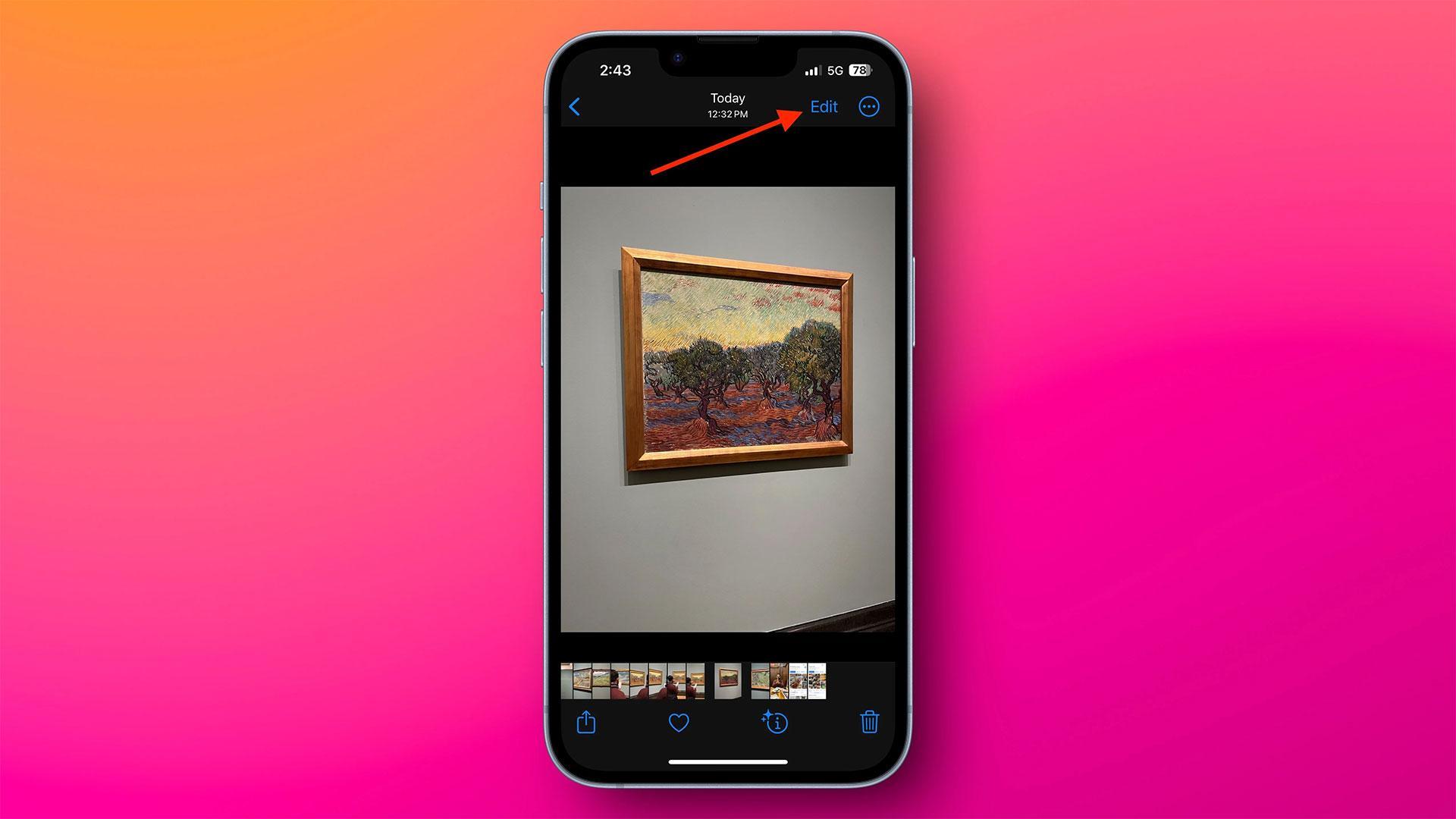
وقتی به گالری آیفون 16 خود میروید و عکس مورد نظر خود را انتخاب میکنید، گزینههای متعددی برای ویرایش عکس در اختیار شما قرار میگیرد. برای شروع روی آیکون Edit (ویرایش) در پایین صفحه بزنید. در اینجا وارد اولین مرحله ادیت میشوید. سپس، گزینههای مختلفی را خواهید دید که در ادامه هر یک را بررسی میکنیم.
تنظیمات اصلی و استایلها
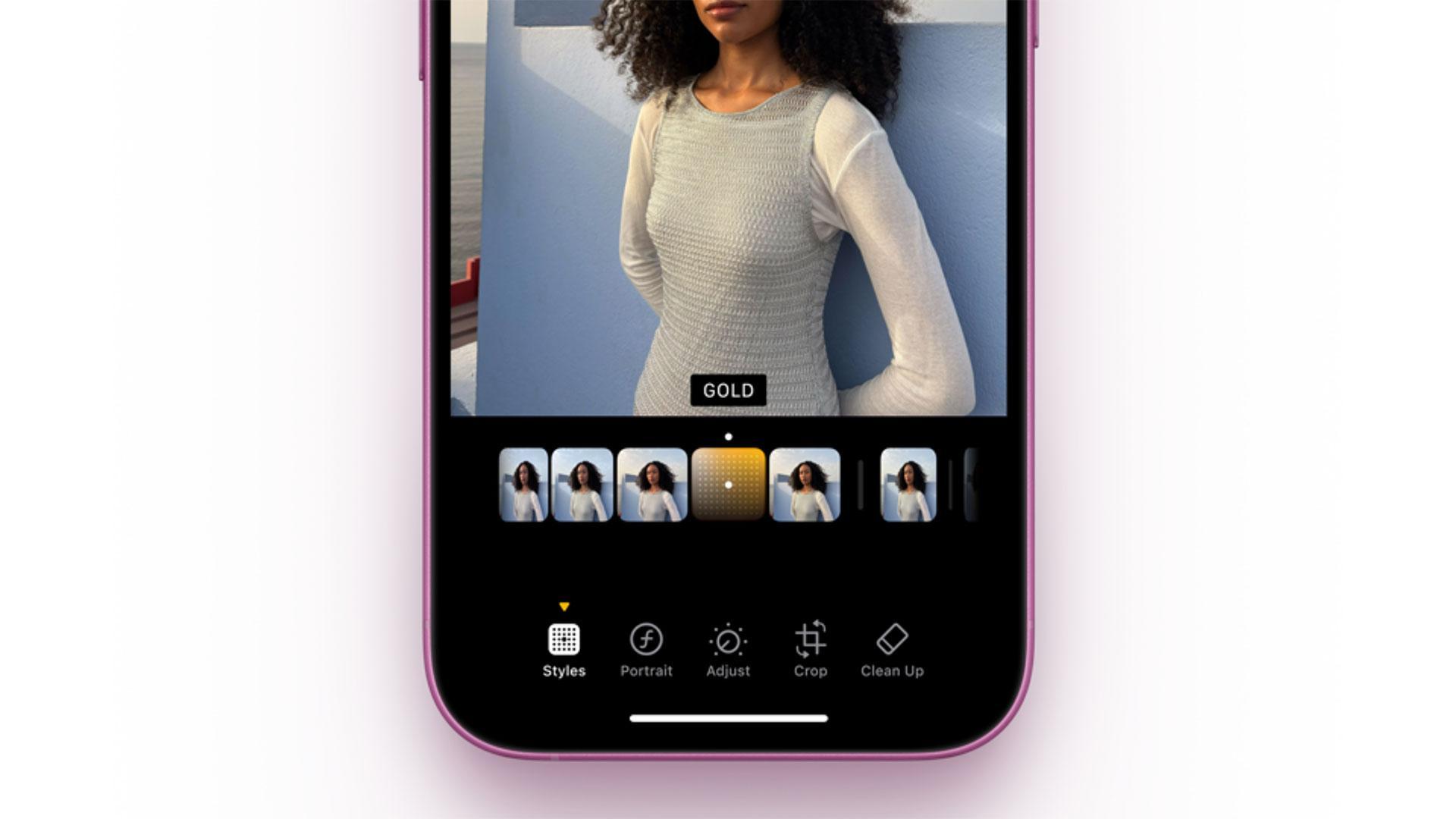
در تنظیمات عکس تمام مدلهای ایفون ۱۶ و ۱۶ پرو، قابلیت جدیدی به نام استایلهای عکاسی (Photographic Styles) اضافه شده است. با این قابلیت میتوانید به عکسهای خود جلوههای خاص و متفاوت بدهید. این استایلها و جلوهها عبارتند از:
-
Amber: این استایل تم گرمی داشته و رنگها را زندهتر و گرمتر نشان میدهد.
-
Rose Gold: با این استایل میتوانید رنگها را با یک تم صورتی ملایم، زیباتر کنید.
-
Neutral: اگر میخواهید رتگهای گرم درون عکس، طبیعی و خنثی باشند، باید از این استایل استفاده کنید.
-
Cool R: این استایل به عکسهایتان تم سرد رو به آبی میدهد.
هر کدام از این استایلها را که انتخاب کنید، با استفاده از یک اسلایدر میتوانید تناژ، رنگ و پلت آن را تنظیم کنید. در نتیجه، میتوانید به رنگ و جلوه مورد نظر خود برسید.در کنار این گزینه، همانند قبل گزینه فیلترها قرار دارند. در بخش فیلترها، مجموعهای جلوههای از پیش تعیین شده با نامهای جدید در اختیار دارید.
تنظیمات پیشرفته
علاوه بر ویرایش اصلی، با ابزارهای بیشتر و پیشرفتهتر میتوانید ادیت حرفهایتری عکسهایتان انجام دهید. در جدول زیر کمی بیشتر با هر یک آشنا میشوید:
|
نام گزینه |
نوع کاربرد |
|
Exposure |
تنظیم مقدار نوردهی تصویر |
|
Brilliance |
افزایش یا کاهش درخشندگی و کنتراست |
|
Highlights |
تنظیم مقدار روشنایی نقاط روشنتر در عکس |
|
Shadows |
کم و زیاد کردن مقدار تیرگی نقاط تیرهتر در عکس |
|
Contrast |
کم و زیاد کردن اختلاف بین نقاط روشن و تاریک |
|
Brightness |
تنظیم کلی روشنایی تصویر |
|
Black Point |
تنظیم مقدار رنگ سیاه در تیرهترین نقاط |
|
Saturation |
تنظیم میزان اشباع رنگها |
|
Tint |
افزودن فیلتر رنگی به تصویر |
|
Sharpness |
افزایش وضوح و جزئیات تصویر |
|
Definition |
افزایش جزئیات و بافت تصویر |
|
Noise Reduction |
کاهش نویز و دانههای ناخواسته |
|
Vignette |
ایجاد حاشیه تیره در اطراف عکس |
برش و چرخش
در تنظیمات علاوه بر فیلتر و استایل، بخشهای دیگری نیز وجود دارد. گزینههای این بخش عبارتند از:
-
برش (Crop): اگر میخواهید از اطراف سوژه مورد نظر بخشهایی را حذف کنید، میتوانید آنها را به اندازه دلخواه برش دهید. (کراپ کنید)
-
چرخش (Rotate): با گزینه چرخش، میتوانید عکسها در هر چهار جهت با زاویه 90 درجه بچرخانید.
-
برگرداندن (Flip): برای برگرداندن عکس به صورت افقی میتوانید از گزینه فلیپ استفاده کنید.
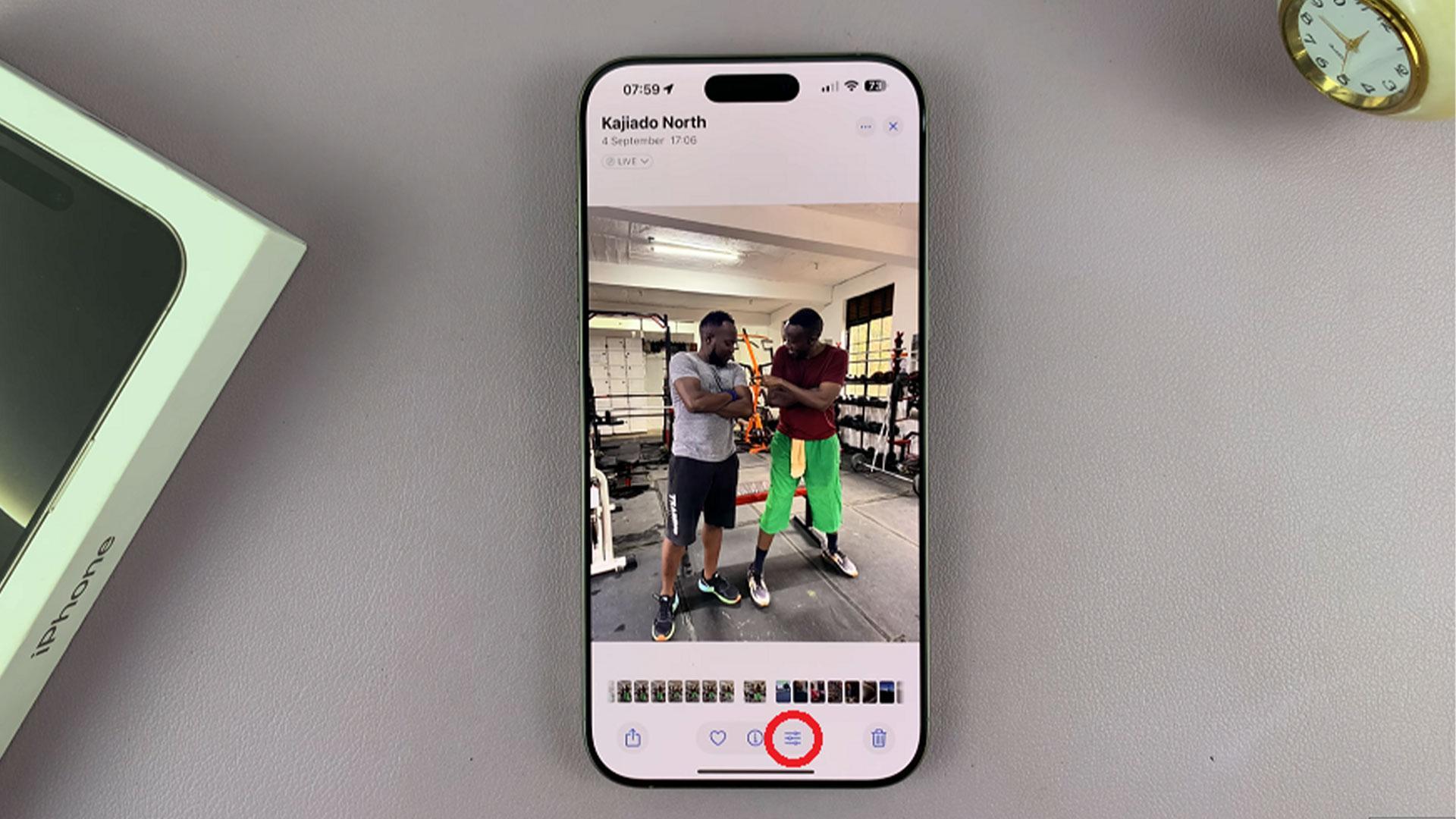
ابزار Markup
یکی دیگر از گزینهها، ابزار قدرتمند Markup است. این بخش با آیکون قلم نشان داده میشود. وقتی روی این آیکون بزنید، میتوانید گزینههای زیر را ببینید:
-
ابزارهای نقاشی: میتوانید روی عکس خود با اندازه و رنگ قلمهای مختلف، نقاشی بکشید یا چیزی بنویسید.
-
افزودن استیکر: با استفاده از گزینه (+) میتوانید استیکرهای متنوعی را به عکس اضافه کنید. حتی میتوانید اندازه و جای آنها را نیز تغییر دهید.
-
افزودن متن: اگر میخواهید روی عکس خود با فونت خاصی متن یا عنوانی بنویسید، میتوانید از این ابزار استفاده کنید.
-
امضا: با این گزینه امکان افزودن امضا به عکسهایتان فراهم شده است.
-
اشکال هندسی: و در نهایت، میتوانید انواع اشکال هندسی مانند دایره، مربع، مثلث و هر شکل دیگری را به عکس اضافه کنید.
ویرایش عکسهای پرتره
اگر عکس شما پرتره باشد (یعنی پسزمینه محو داشته باشد)، برای ویرایش استایل نور و سایه آن میتوانید از گزینه Portrait استفاده کنید. به طوری که با استفاده از اسلایدر میتوانید میزان محو یا Blur بودن را افزایش یا کاهش دهید. همچنین، استایلهای نوری پسزمینه را نیز میتوانید تغییر دهید. این استایلها هر کدام جلوه نوری منحصربهفردی دارند. در لیست زیر به بررسی هر یک میپردازیم:
-
Natural Light: شبیهسازی نورپردازی طبیعی و نرم
-
Studio Light: روشن و یکنواخت کردن نور در سراسر چهره سوژه مورد نظر
-
Contour Light: تاباندن زاویهدار نور روی سوژه و ایجاد سایههای مشخص برای برجستهتر کردن (کانتورینگ)
-
Stage Light: ایجاد پسزمینه تیره و متمرکز کردن نور روی سوژه (همانند نورپردازی صحنه)
-
Stage Light Mono: عملکرد مشابه نورپردازی صحنه اما به صورت تکرنگ سیاه و سفید
-
High-Key Light Mono: روشن کردن سوژه با نور بسیار زیاد و تیرهتر کرده پسزمینه به صورت سیاه و سفید
حذف پسزمینه و سوژههای اضافی
یکی از بهترین و کاربردیترین ویژگیهای ادیت عکس با ایفون ۱۶ پرومکس، امکان حذف بک گراند در عکسهاست. برای این کار باید:
-
در ابتدا روی سوژه مورد نظر خود در عکس ضربه زده و آن را نگهدارید.
-
در این مرحله پس از چند ثانیه سوژه از پسزمینه جدا میشود.
-
با انتخاب گزینه Share و سپس Save Image، میتوانید نسخه بدون بک گراند را ذخیره کنید.
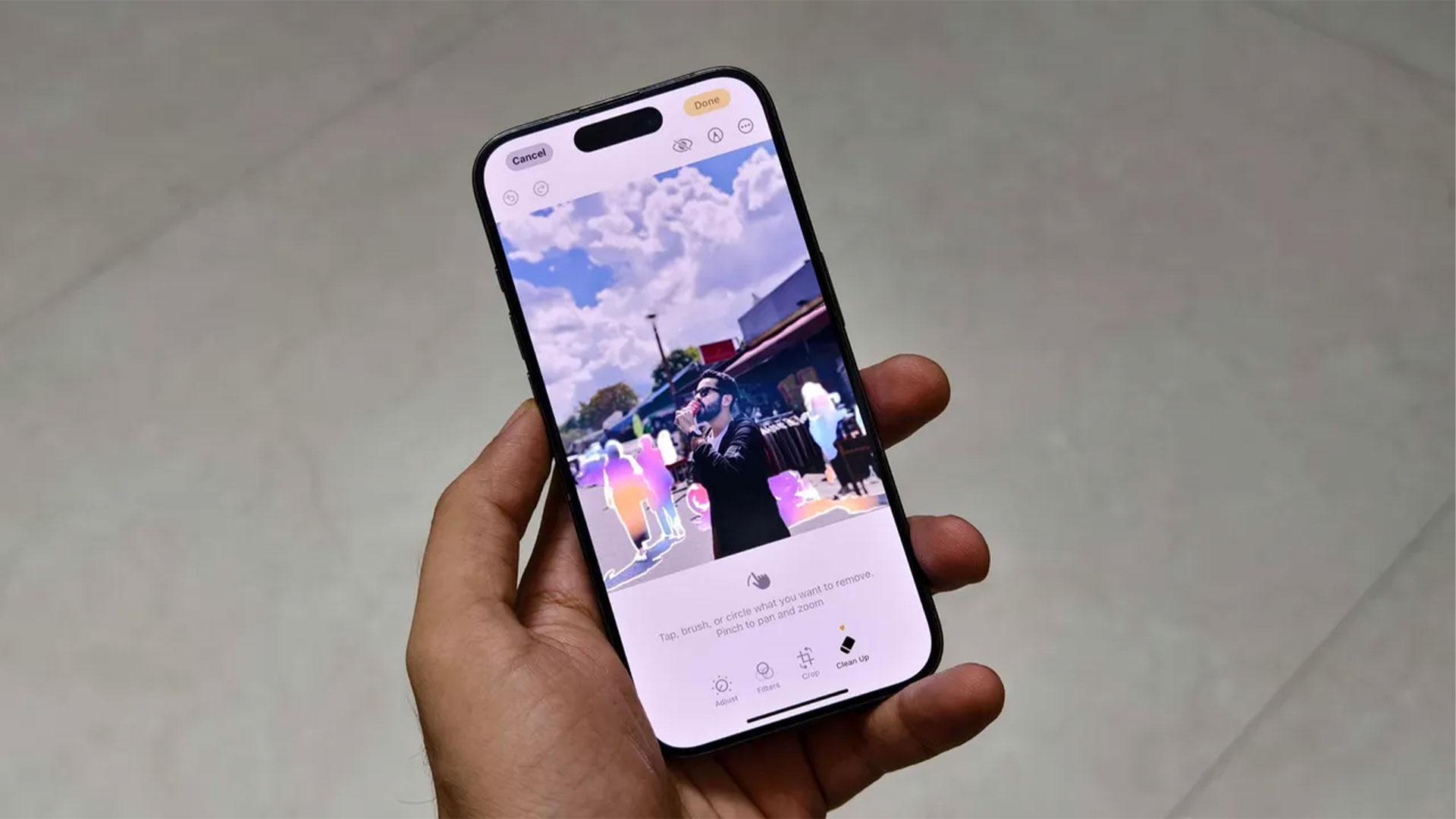
در ادیت عکس با هوش مصنوعی ایفون ۱۶، میتوانید از قابلیتهای بیشتر برای ادیت بهتر و سریعتر استفاده کنید. با ابزار پاکسازی (Clean Up) میتوانید به راحتی و به صورت هوشمند، هر سوژه یا فرد را از تصویر خود حذف کنید. بدین صورت که هوش مصنوعی به طور خودکار سوژه اصلی را تشخیص میدهد. سپس، فضای خالی را با بافت و رنگهای اطراف پر میکند. در نتیجه، عکسی یکدست و بینقص خواهید داشت.
سخن آخر
در این مطلب سعی داشتیم تا تمامی گزینهها و بخشهای ویرایش عکس با آیفون 16 را پوشش دهیم که احتمالا با دیگر نسخه های آیفون به خصوص 17 شباهت زیادی داشته باشد. در هر مرحله از ادیت، اگر از تغییرات راضی نبودید، میتوانید با زدن روی فلش بازگشت، تغییرات را حذف کنید. توجه داشته باشید که پس از انجام دادن ویرایشها، در گوشه بالا سمت راست روی Done بزنید و تغییرات را ذخیره کنید.